
テンプレートの選び方と基本情報の入力
登録が終わったら、AIとの対話形式でお店の情報を伝えていきます。実際にはどんな質問をされるのか、テンプレート(デザイン)はいつ選ぶのか。オンボーディングから公開までの流れを実際の画面に沿ってご案内します。
執筆: おもてらいと編集部(ホームページ運用チーム)
登録が終わると、次はオンボーディングという画面に進みます。ここは入力フォームではなく、チャット形式でAIと会話しながらお店の情報を伝えていく仕組みです。このガイドでは、実際の流れを順番にご案内します。
先に、要点をまとめます。
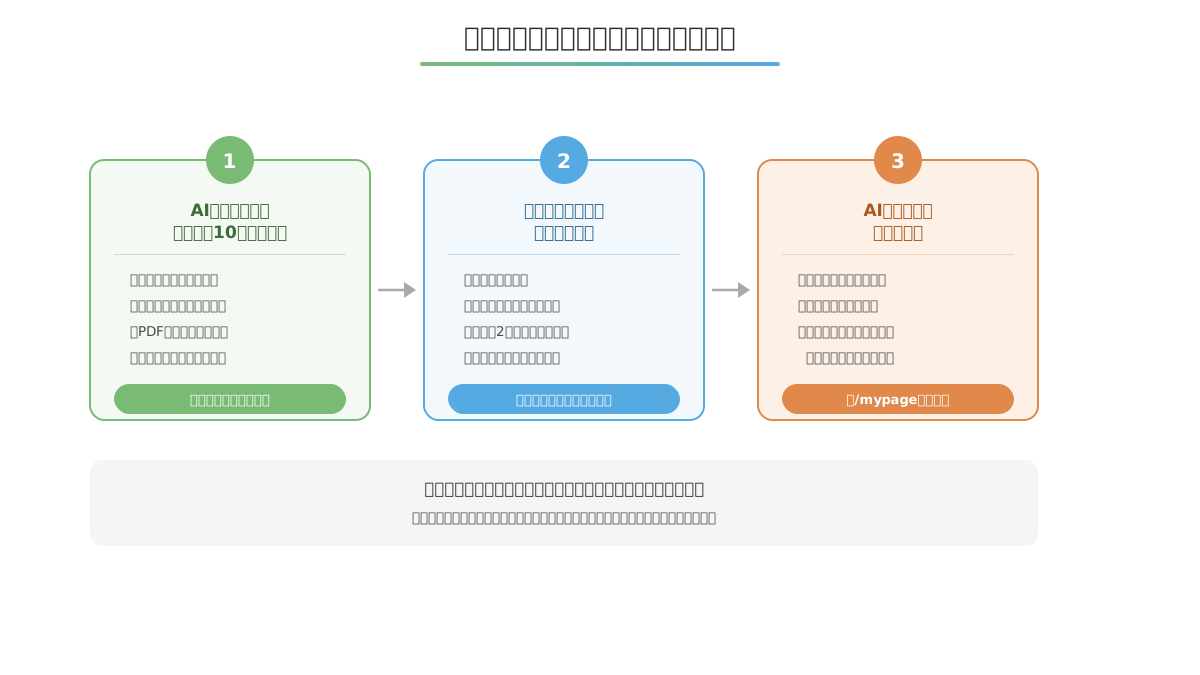
- オンボーディングは10ステップのチャット形式。フォームへの一括入力ではない
- テンプレート(デザイン)を選ぶ画面はここには無い。公開後の「デザイン」画面で選ぶ
- 最後まで進むと、そのままAI審査を経てサイトが自動公開される
オンボーディングは「チャットで答えていく」形式です
画面を開くと、AIから質問が届き、下部のメッセージ入力欄やクイックリプライボタンで答えていく流れになります。入力欄には「メッセージを入力(Enterで送信、Shift+Enterで改行)」と表示されています。
画面上部には進み具合が表示され、パソコンでは10ステップ、スマートフォンでは「3/10・基本情報」のような表記と進捗バーで確認できます。ひとつのステップが終わるたびに、完了を知らせるメッセージが表示されます。
途中で前のステップに戻ってやり直すこともできます。ただし戻った場合、そのステップより後に入力した内容は消えるという確認が表示されるので、注意してください。
何を聞かれるのですか?(10ステップの内容)
聞かれる内容は、次のような順番です。
- 業種(大分類・細かい分野・専門領域)
- 業界に関するルール(許認可番号や所属団体など。当てはまらなければ空欄でOK)
- 基本情報(法人名・連絡用メール・設立年・事業内容など)
- 強み(ターゲット顧客、強み、競合との違い)
- 理念(ミッション・ビジョン・大事にしている価値観)
- サービス内容
- ファーストビュー(キャッチコピーなど。すべて任意項目)
- 連絡先(電話番号、受付時間、住所、問い合わせ用メールなど)
- 文章のトーン(やわらかい/端正になど)
- 色(メインカラーなどの指定。おまかせも選べます)
すべてを最初から自分で考える必要はありません。AIが文章の候補を複数提案してくれる場面もあり、「端的に」「物語的に」「比喩的に」「お客様目線で」といった案の中から選んだり、気に入らなければ「別の案を見る」で提案をやり直してもらえます。
資料をまとめてアップロードすることもできます
すでに会社案内やパンフレットのPDFをお持ちの場合、画面上部の「PDFで一括入力」から読み込ませると、AIが内容を自動で読み取って各項目に反映してくれます(15MBまで)。ロゴ画像も同じ場所からアップロードできます。ゼロから文章を考える手間を省きたい方は、ぜひ活用してください。
テンプレート(デザイン)は、ここでは選びません
「ウォーム」「クラシック」「モダン」といったテンプレートの選択は、オンボーディングの中には登場しません。まずは情報の入力を最後まで終え、サイトが自動生成されたあとに、デザインをお店らしく整えるでご案内する「デザイン」画面で選んでいただきます。
最後に「サイトを作成して開始」を押すと?
すべてのステップが終わると「すべての情報が揃いました」という確認画面になり、「サイトを作成して開始」ボタンを押すと、次の順番で自動処理が進みます。
- 基本情報の保存
- ヒーローやサービス内容の下書き作成
- コラム2本とお知らせの作成
- ヒーロー画像の設定
ここで使われるヒーロー画像は、AIがその場で描き起こすものではなく、業種やトーンに合わせて用意された画像から自動で選ばれる仕組みです(お好みの画像を指定していれば、そちらが優先されます)。
すべての処理が終わると、自動でAI審査が行われ、問題がなければそのまま公開されます。公開まで含めて完了すると、「/mypage」の管理画面に移動します。
まとめ:迷ったら答えていくだけでいい
オンボーディングは、フォームに黙々と入力する作業ではなく、AIとの対話で少しずつお店の情報を形にしていく時間です。テンプレートの見た目は後から選べるので、まずは情報を正確に伝えることに集中してください。
サイトができあがったら、次はデザインをお店らしく整えるで見た目を調整していきましょう。
Related
関連ガイド
おもてらいとの始め方 — 登録からログインまで
おもてらいとを使い始めるための最初の3ステップをご案内します。お名前と法人名を入力し、メールに届く6桁のコードで認証し、パスワードを設定するだけ。難しい設定は一切ありません。
デザインをお店らしく整える — テンプレート・カラー・フォントの選び方
オンボーディングでサイトが自動公開されたあとは、「デザイン」画面で見た目を整えていきます。3種類のテンプレート、カラープリセット、フォントの選び方と、保存すればすぐ公開サイトに反映される仕組みを解説します。
ホームページを公開する手順 — 公開前チェックとAI審査の流れ
「公開する」ボタンを押すと何が起きるのか。公開前チェックリストの内容、AI審査にかかる時間、公開後のURL、編集後の反映方法まで、実際の画面表示をもとに公開・非公開の操作を解説します。