
おもてらいとの始め方 — 登録からログインまで
おもてらいとを使い始めるための最初の3ステップをご案内します。お名前と法人名を入力し、メールに届く6桁のコードで認証し、パスワードを設定するだけ。難しい設定は一切ありません。
執筆: おもてらいと編集部(ホームページ運用チーム)
おもてらいとを使い始めるのに、難しい準備は必要ありません。ここでは、登録からログインできる状態になるまでの3ステップをご案内します。
先に、要点をまとめます。
- 必要なのは「お名前・法人名(または事務所名)・メールアドレス」の3項目だけ
- メール認証は6桁の数字コードを入力する方式(リンクをクリックする方式ではありません)
- 登録の最後にパスワードを設定すれば、その日からログインできます
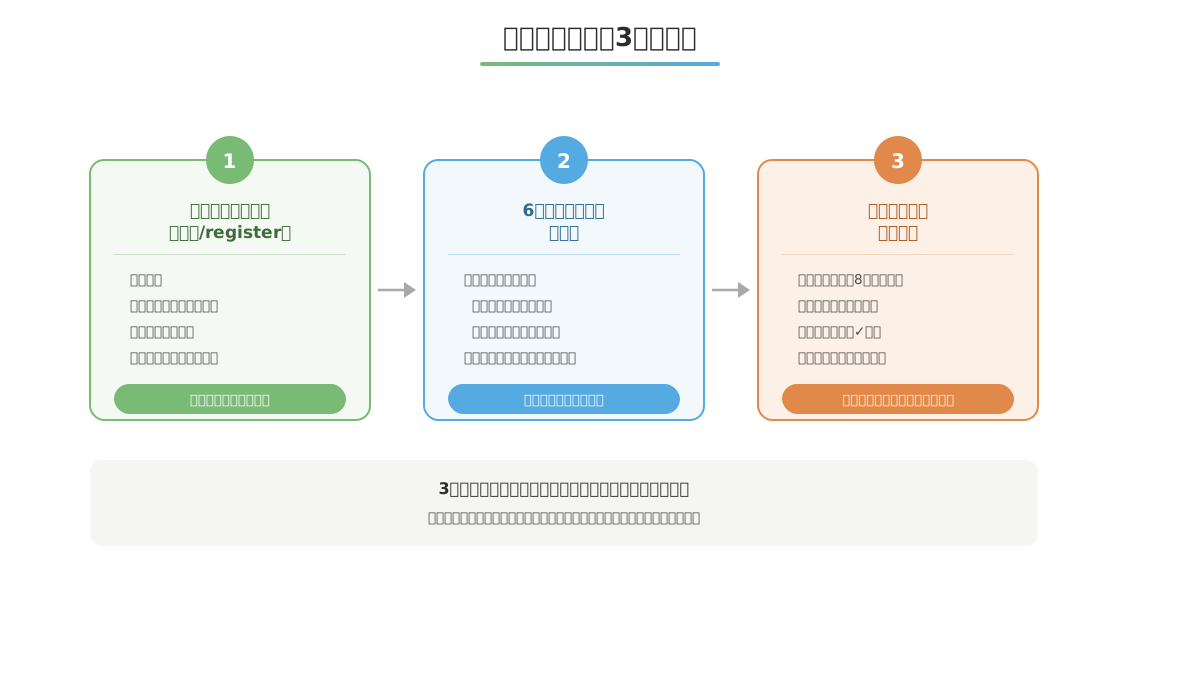
ステップ1: お名前と法人名を入力する(/register)
トップページの「今すぐ始める」から進むと、最初の登録フォームが表示されます。入力する項目は次の3つです。
- 「お名前」(例: 山田 太郎)
- 「法人名 または 事務所名」(例: 株式会社〇〇)
- 「メールアドレス」
あわせて、利用規約・プライバシーポリシー・AI機能に関する同意チェックボックスが3つ表示されます。内容をご確認のうえ、すべてにチェックを入れてください。
入力が終わったら「認証コードを送信」ボタンを押します。画面には「メールアドレスに6桁の認証コードをお送りします。次の画面でコードを入力した後、パスワードを設定していただきます。」という案内が出ますので、そのまま次の画面に進みます。
ステップ2: メールに届いた6桁のコードを入力する
入力したメールアドレスに、6桁の数字コードが届きます。よくある「リンクをクリックして認証」ではなく、コードを画面に入力する方式です。
届いたコードを「認証コード(6桁)」の欄に入力し、「コードを認証する」ボタンを押してください。
コードが届かない場合は、まず迷惑メールフォルダをご確認ください。それでも見当たらないときは、メールアドレスの入力ミスがなかったか確認のうえ、もう一度ステップ1からやり直してみてください。
ステップ3: パスワードを設定する
コード認証が完了すると、「メール認証が完了しました。最後に、次回以降のログインで使うパスワードを設定してください。」という画面に移ります。
- 「パスワード」(8文字以上)
- 「パスワード(確認)」(同じパスワードをもう一度)
入力すると、画面に「8文字以上」「パスワードが一致している」のチェック項目がリアルタイムで表示されます。両方に✓が付いたら「アカウント作成を完了する」ボタンを押してください。
登録が終わったら、何が始まりますか?
パスワードの設定が完了すると、そのままオンボーディング(お店の情報をうかがう対話形式の画面)に進みます。ここで入力した情報をもとに、ホームページが自動で作られていきます。
具体的な進め方は、次のガイドテンプレートの選び方と基本情報の入力でご案内します。
まとめ:3ステップ、数分で完了
登録に必要なのは「基本情報の入力」「6桁コードでのメール認証」「パスワード設定」の3ステップだけです。難しい設定判断は一切なく、迷うところがあるとすれば認証コードの入力方式くらいです。ここまで終われば、あとはお店の情報を伝えていくだけです。
Related
関連ガイド
テンプレートの選び方と基本情報の入力
登録が終わったら、AIとの対話形式でお店の情報を伝えていきます。実際にはどんな質問をされるのか、テンプレート(デザイン)はいつ選ぶのか。オンボーディングから公開までの流れを実際の画面に沿ってご案内します。
デザインをお店らしく整える — テンプレート・カラー・フォントの選び方
オンボーディングでサイトが自動公開されたあとは、「デザイン」画面で見た目を整えていきます。3種類のテンプレート、カラープリセット、フォントの選び方と、保存すればすぐ公開サイトに反映される仕組みを解説します。
ホームページを公開する手順 — 公開前チェックとAI審査の流れ
「公開する」ボタンを押すと何が起きるのか。公開前チェックリストの内容、AI審査にかかる時間、公開後のURL、編集後の反映方法まで、実際の画面表示をもとに公開・非公開の操作を解説します。