
ホームページを公開する手順 — 公開前チェックとAI審査の流れ
「公開する」ボタンを押すと何が起きるのか。公開前チェックリストの内容、AI審査にかかる時間、公開後のURL、編集後の反映方法まで、実際の画面表示をもとに公開・非公開の操作を解説します。
執筆: おもてらいと編集部(ホームページ運用チーム)
オンボーディングを完了した時点で、実はすでにサイトは公開されています。ここでは「公開」画面が何をする場所なのか、そして非公開への切り替えや再公開の考え方を、実際の画面表示に沿ってご案内します。
先に、要点をまとめます。
- オンボーディング完了時に自動でAI審査が行われ、通過すればすでに公開されている
- 「公開」画面は、審査を経て公開・非公開を切り替えるON/OFFスイッチ
- 一度公開すれば、以降の編集は保存するだけで公開URLに反映される(再公開操作は不要)
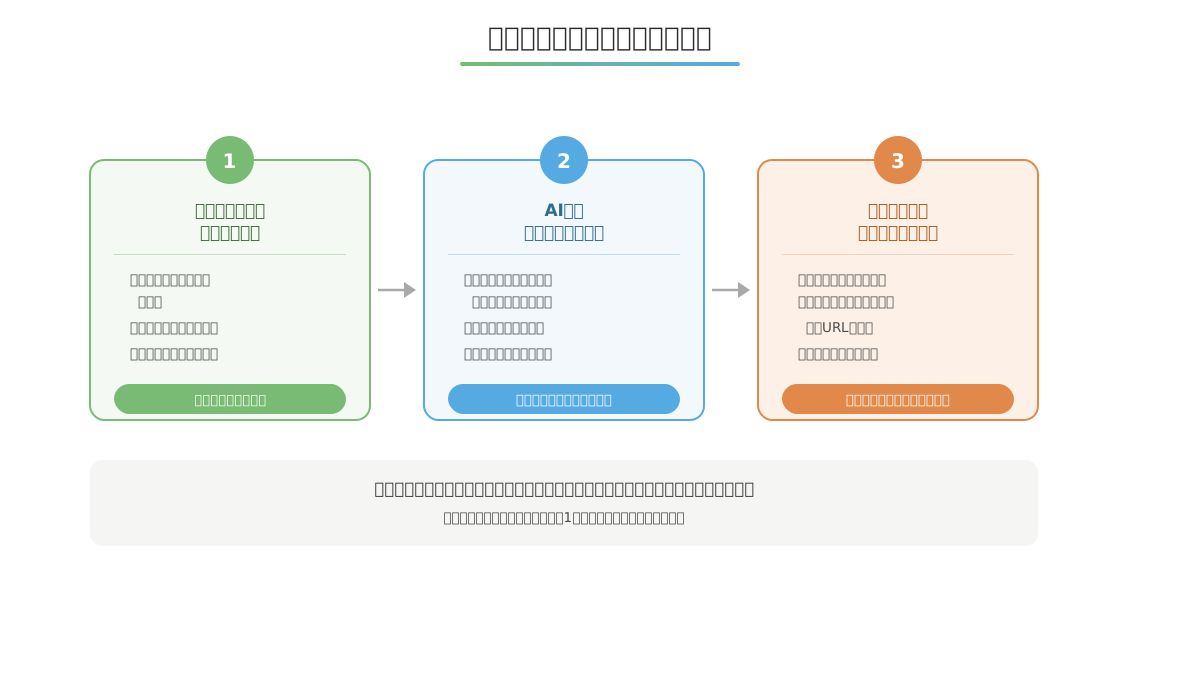
「公開」画面でできることは?
「公開」画面には「公開中」(緑)または「未公開」(グレー)のステータスが表示されます。この2つの状態を切り替えるのが、この画面の役割です。
画面には「公開前チェック」→「AI審査」→「公開」という3ステップが視覚的に示されていますが、実際の操作はボタンをひとつ押すだけです。押した瞬間に、公開前チェックの確認とAI審査がまとめて実行されます。
公開前チェックの内容
公開する際には、次の3項目を確認するチェックリストが表示されます。
- 利用規約、プライバシーポリシー、特定商取引法に基づく表記が事業実態に合っているか
- 料金、キャンセル、返金、納期、提供条件の表示が申込導線と矛盾していないか
- 掲載する文章、画像、ロゴ、実績、資格・許認可表記の権利と根拠を確認しているか
内容を確認したうえで、「上記を確認し、必要に応じて専門家へ確認したうえで公開します。」のチェックボックスにチェックを入れないと、公開手続きに進めません。ここで確認すべき項目をさらに詳しく知りたい方は、コラムホームページ公開前チェックリスト15項目もあわせてご覧ください。
AI審査は、どのくらい時間がかかりますか?
「審査中」というステータスで長く待たされることはありません。「公開する」ボタンを押した瞬間にAIによる審査が行われ、数秒〜十数秒で結果が確定します。
問題がなければそのまま「公開中」の状態になります。もし審査で確認が必要な内容が見つかった場合は、「AI審査で公開前の確認が必要な内容が見つかりました」という具体的な理由が表示されるので、該当箇所を修正してもう一度お試しください。
公開すると、どのURLで見られますか?
Freeプランの場合、「https://(サイトの識別名).omote-light.com/」という形式のURLで公開されます。Standardプラン以上で独自ドメインを接続している場合は、そちらのドメインで表示されます。独自ドメインの設定方法は独自ドメインを設定する方法でご案内しています。
LP(おもてらいと公式サイト)への掲載について
公開画面には、おもてらいとのLPにある「導入事業所・企業」欄への掲載を許可するかどうかのチェックボックスもあります。任意の設定で、公開・非公開の状態にかかわらず、いつでも変更できます。
編集した内容は、どうやって公開サイトに反映しますか?
一度公開したあとは、デザインをお店らしく整えるで紹介したデザイン画面や、基本情報の編集画面で「保存する」を押すだけで、公開中のサイトにそのまま反映されます。「公開」画面に戻って何かを操作する必要はありません。
非公開にしたい場合だけ、この「公開」画面から「非公開にする」を選んでください。非公開に切り替えると、それまでの公開URLからは閲覧できなくなります。再び公開する際は、もう一度AI審査が行われます。
まとめ:普段は編集画面の保存だけで完結する
「公開」画面を意識するのは、最初に公開したときと、一時的に非公開へ切り替えたいときだけです。それ以外の日々の更新は、各編集画面の「保存する」で完結します。仕組みを理解しておけば、公開後の運用に迷うことはありません。
Related
関連ガイド
デザインをお店らしく整える — テンプレート・カラー・フォントの選び方
オンボーディングでサイトが自動公開されたあとは、「デザイン」画面で見た目を整えていきます。3種類のテンプレート、カラープリセット、フォントの選び方と、保存すればすぐ公開サイトに反映される仕組みを解説します。
独自ドメインを設定する方法 — DNS設定の手順
Standardプラン以上で使える独自ドメイン接続の設定手順です。ホスト名の登録からCNAME・TXTレコードの設定、検証ボタンの使い方まで、実際の画面表示に沿って解説します。DNS設定が不安な方向けの代行オプションもご紹介します。
おもてらいとの始め方 — 登録からログインまで
おもてらいとを使い始めるための最初の3ステップをご案内します。お名前と法人名を入力し、メールに届く6桁のコードで認証し、パスワードを設定するだけ。難しい設定は一切ありません。