
独自ドメインを設定する方法 — DNS設定の手順
Standardプラン以上で使える独自ドメイン接続の設定手順です。ホスト名の登録からCNAME・TXTレコードの設定、検証ボタンの使い方まで、実際の画面表示に沿って解説します。DNS設定が不安な方向けの代行オプションもご紹介します。
執筆: おもてらいと編集部(ホームページ運用チーム)
独自ドメイン(your-shop.com のような自分だけの住所)を使いたい方向けに、設定の手順をご案内します。ドメインとは何か、なぜ必要かという基礎知識はドメインとは?URLの仕組みと独自ドメインの基礎知識で解説していますので、まだの方はあわせてご覧ください。
先に、要点をまとめます。
- 独自ドメインの接続にはStandardプラン以上が必要
- 「独自ドメイン」画面でホスト名を登録し、表示されたDNSレコードを登録先(ドメイン管理会社)で設定する
- 反映には最大24〜48時間かかることがある。「いま検証する」で状態を確認できる
独自ドメインの設定にはStandardプラン以上が必要です
Freeプランで「独自ドメイン」の画面を開くと、設定フォームの代わりに「独自ドメインは Standard プラン以上で利用できます。」という案内が表示されます。この場合は先にプラン変更と支払い方法の管理からプランを変更してください。
ステップ1: ホスト名を登録する
Standardプラン以上で「独自ドメイン」画面を開くと、「ホスト名」を入力する欄があります(例: example.com)。お持ちのドメインを入力し、「登録する」を押してください。
画面には「wwwつき/なしを別々に登録すると両方からアクセスできます。」というヒントも表示されます。たとえば example.com と www.example.com の両方でアクセスできるようにしたい場合は、両方を登録しておくと安心です。
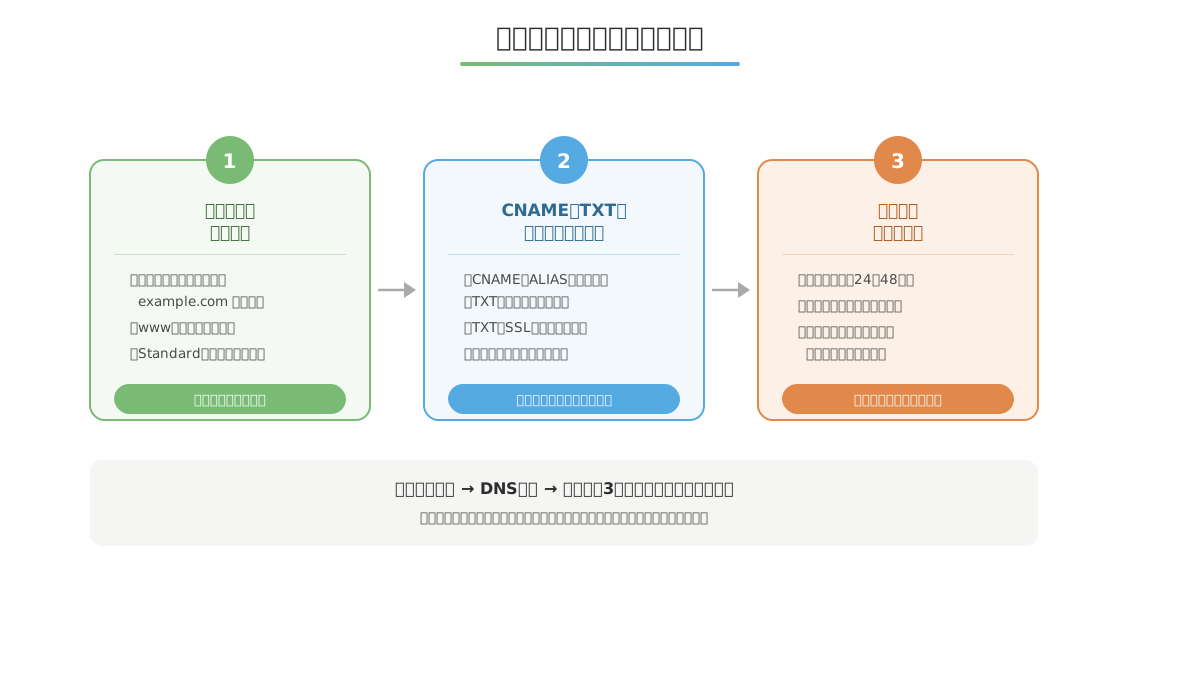
ステップ2: 表示されたDNSレコードを、ドメインの管理画面に設定する
ホスト名を登録すると、「DNS設定状況」というパネルに、設定すべきレコードが表示されます。
- 接続先レコード: サブドメイン(例: www.example.com)の場合は CNAME レコード、ルートドメイン(例: example.com そのもの)の場合は ALIAS/ANAME レコード(登録先が対応していない場合は、wwwサブドメインへの変更が案内されます)
- ホスト名検証用の TXT レコード
- SSL証明書発行検証用の TXT レコード(接続先と別レコードで必要な場合のみ表示)
これらの値を、ドメインを取得した会社(お名前.com、Google Domainsなど)の管理画面にある「DNS設定」からそれぞれ登録します。登録の操作自体はドメイン管理会社側の画面で行うため、事前にログイン情報をご確認ください。
ステップ3: 「いま検証する」で反映を確認する
DNSの設定は、反映されるまで最大24〜48時間かかることがあります。設定が終わったら、「独自ドメイン」画面の「いま検証する」ボタンを押してください。
ステータスは次のように表示されます。
- 「設定済み」(緑): 反映が完了し、利用可能な状態
- 「確認中」(黄): まだ反映を確認中
- 「取得待ち」(グレー): まだ登録作業が完了していない
- 「失敗」(赤): 設定内容に誤りがある可能性があります。登録したレコードの値をもう一度確認してください
しばらく待っても「確認中」から進まない場合は、登録したレコードの値やホスト名に入力ミスがないか、ドメイン管理会社側の画面で見直してみてください。
複数のドメインを登録した場合
複数のホスト名を登録している場合、そのうち有効な1つを「正規URLにする」ボタンで選択できます。選ばれたドメインには「正規URL」のバッジが表示され、それ以外には「優先」のバッジが表示されます。不要になったドメインは「解除」ボタンで接続を取りやめられます。
なお、独自ドメインを設定したあとも、標準URL(https://(サイトの識別名).omote-light.com/)は引き続き表示され、LPや管理画面自体はこれまでどおりプラットフォームのドメインで運用されます。
自分で設定するのが不安な場合は
DNSの設定に慣れていない方向けに、有料の「ドメイン設定代行」オプション(55,000円・税込)もご用意しています。ドメインの取得手続きからDNS設定、SSL証明書の発行まで代行いたします(ドメイン自体の取得・更新費用は別途お客さま負担です)。詳しくはプラン変更と支払い方法の管理のページからご確認ください。
自分でドメインを持つべきかどうかの判断に迷っている方は、コラム独自ドメインは本当に必要?「.com」を持つメリットと判断基準もあわせてご覧ください。ほかのサービスや制作会社で使っているドメインをおもてらいとへつなぎ替える場合は、メールを止めずに切り替える順番をホームページの乗り換え手順で先に確認しておくと安心です。
まとめ:ホスト名登録 → DNS設定 → 検証、の3ステップ
独自ドメインの接続は「ホスト名を登録する」「表示されたレコードをドメイン管理会社側で設定する」「いま検証するで確認する」の3ステップです。反映には時間がかかることがあるので、余裕を持って設定しておくと安心です。
Related
関連ガイド
ドメインとは?URLの仕組みと独自ドメインの基礎知識
「ドメイン」「独自ドメイン」という言葉はよく聞くけれど、正確には何のことかわからない——。この記事ではドメインの意味とURLの仕組み、共有ドメインと独自ドメインの違いを、住所にたとえてやさしく解説します。
ホームページを公開する手順 — 公開前チェックとAI審査の流れ
「公開する」ボタンを押すと何が起きるのか。公開前チェックリストの内容、AI審査にかかる時間、公開後のURL、編集後の反映方法まで、実際の画面表示をもとに公開・非公開の操作を解説します。
おもてらいとの始め方 — 登録からログインまで
おもてらいとを使い始めるための最初の3ステップをご案内します。お名前と法人名を入力し、メールに届く6桁のコードで認証し、パスワードを設定するだけ。難しい設定は一切ありません。