
プラン変更と支払い方法の管理
Free・Standard・Proの3プランの違いと、アップグレード・ダウングレード・解約の操作方法をご案内します。買い切りの有料オプションについても、実際の画面表示に沿って解説します。
執筆: おもてらいと編集部(ホームページ運用チーム)
おもてらいとには、Free・Standard・Proの3つのプランがあります。「プランを変更する」画面から、アップグレードやダウングレード、解約、買い切りオプションの購入まで一通り管理できます。ここでは実際の画面表示に沿ってご案内します。
先に、要点をまとめます。
- 有料プランには14日間の無料トライアルが付いており、トライアル中の解約なら料金は発生しない
- 上位プランへの変更は即時切替、下位プランへの変更は期末切替
- カードの変更や解約はStripeのカスタマーポータル、または画面内の「解約する」ボタンから行う
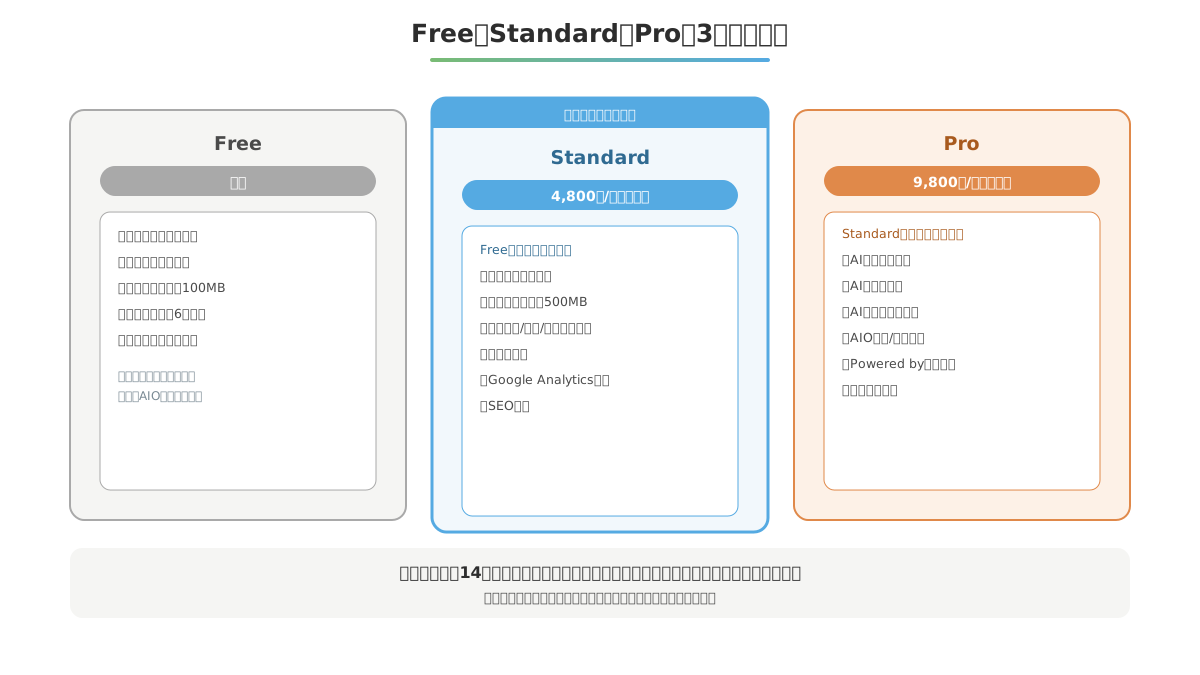
3つのプランの違い
| プラン | 料金 | 主な機能 |
|---|---|---|
| Free | 無料 | サブドメインでの公開、テンプレート利用、画像ストレージ100MB、サービス掲載6件まで、お知らせ投稿無制限 |
| Standard | 4,800円/月(税込) | Freeの全機能+独自ドメイン運用、画像ストレージ500MB、サービス・実績・コラム投稿が無制限、多言語対応、Google Analytics連携 |
| Pro | 9,800円/月(税込) | Standardの全機能+AIチャット対応、AI多言語翻訳、AIコンテンツ提案、Powered by表記なし、優先サポート |
これまでのガイドで紹介した独自ドメイン・コラム・実績はStandard以上、AIO設定・ナレッジ・AIチャットはPro以上の機能です。
有料プランへの申し込み方法
Free以外のプランに申し込む場合、「◯日間無料で試す」のようなボタンから「申込み確認」画面が開きます。ここではプラン名、料金、支払いのタイミング(「14日間の無料トライアル終了後、毎月自動課金」)が確認できます。
「トライアル終了前に解約した場合、月額料金は発生しません。」という案内のとおり、気軽に試してから判断できる仕組みです。内容を確認して「この内容で申込む」を押すと、Stripe(決済代行サービス)の決済画面に進みます。
StandardとProの間で変更する場合
すでに有料プランをご利用中で、StandardからProへ、あるいはProからStandardへ変更したい場合は、変更したいプランのカードを選ぶと「プランへの変更を確定しますか?」という確認画面が表示されます。
- 上位プランへの変更(例: Standard→Pro): 即時切替です。当日分の差額が日割りで請求され、その場から新しいプランの機能が使えるようになります
- 下位プランへの変更(例: Pro→Standard): 期末切替です。「本日は請求が発生しません。」の案内のとおり、今の請求期間が終わるまでは現在のプランのまま利用でき、次回の更新日から新しい料金に切り替わります
解約したい場合
有料プランを解約してFreeプランに戻したい場合は、画面内の「解約する」ボタンから確認画面を開いて手続きできます。この操作はStripeのポータルを経由せず、画面内で完結します。解約すると、現在の請求期間が終わるタイミングでFreeプランに切り替わります。
解約を取りやめたい場合は「解約予約を取消」から、いつでも元に戻せます。
カードの変更や請求書の確認
クレジットカード情報の変更や請求書のダウンロードは、「Stripeで管理」ボタンから開くStripeカスタマーポータルで行います。画面下部にも「カードの変更、請求書のダウンロード、解約はStripeのカスタマーポータルから行えます。」という案内とボタンがあります。
もし支払いに問題が生じた場合は、「お支払いの確認が必要です」というバナーが表示されますが、管理画面自体は引き続き利用できます。カスタマーポータルからカード情報をご確認ください。
買い切りの有料オプション
月額プランとは別に、「有料オプション(買い切り)」として次の2つが用意されています。
- 「ドメイン設定代行」— 55,000円(税込・買い切り)。独自ドメインの取得手続き・DNS設定・SSL発行までを代行します(ドメイン取得・更新費用は別途)。DNS設定に不安がある方は独自ドメインを設定する方法とあわせてご検討ください
- 「ロゴ作成」— 77,000円(税込・買い切り)。プロデザイナーによるオリジナルロゴ制作(永久利用権)です
どちらも購入前に確認画面が表示され、支払いは申込時の一括決済です。作業に着手する前であれば全額返金に対応していますが、着手後のキャンセル・返金はできませんので、内容をよくご確認のうえお申し込みください。購入した履歴は「購入履歴」欄で、納品状況とあわせて確認できます。
まとめ:まずは無料で試して、必要な分だけ
有料プランは14日間の無料トライアルから始められ、上位・下位への変更もいつでも柔軟に行えます。まずはFreeプランやトライアルで使用感を確かめ、独自ドメインやコラムなど必要な機能が出てきたタイミングでプランを見直す、という進め方が無理がなくおすすめです。
Related
関連ガイド
独自ドメインを設定する方法 — DNS設定の手順
Standardプラン以上で使える独自ドメイン接続の設定手順です。ホスト名の登録からCNAME・TXTレコードの設定、検証ボタンの使い方まで、実際の画面表示に沿って解説します。DNS設定が不安な方向けの代行オプションもご紹介します。
SEO・AIO設定の使い方 — 検索とAIに見つけてもらう
検索エンジン向けの「SEO」設定と、AI検索向けの「AIO」設定、それぞれ何を入力する画面なのかをご案内します。ページタイトルやメタ情報の設定から、AIに渡す事業概要の書き方まで、実際の画面表示に沿って解説します。
おもてらいとの始め方 — 登録からログインまで
おもてらいとを使い始めるための最初の3ステップをご案内します。お名前と法人名を入力し、メールに届く6桁のコードで認証し、パスワードを設定するだけ。難しい設定は一切ありません。