Our Thoughts

「ホームページなんて、うちには早い」を、なくしたい。

おもてらいとは、地域で頑張るすべての小さなお店・会社のために作りました。私たちが大切にしている想いをお伝えします。

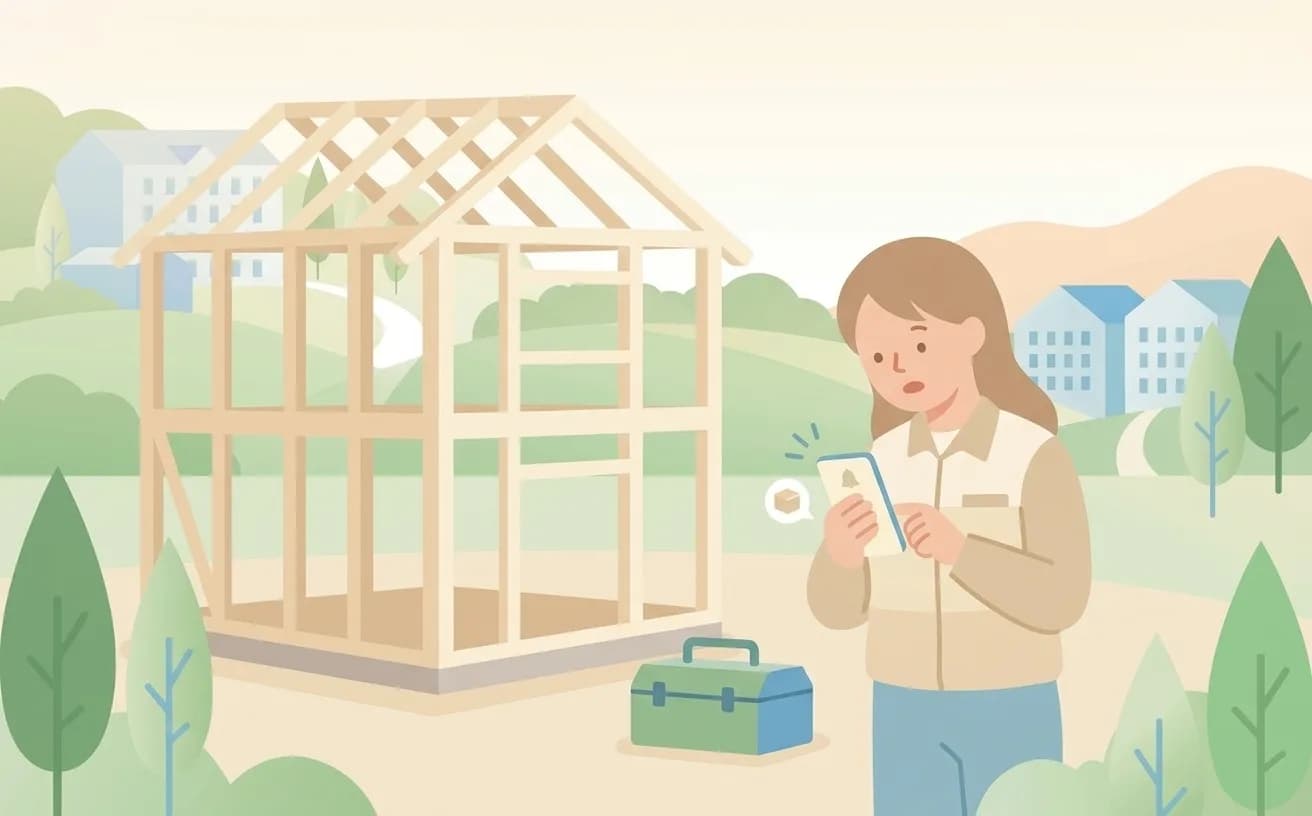
スマートフォンを見ながら首をかしげる職人のイラスト

Our Story

良い仕事をしているのに、
見つけてもらえないお店がある。

腕のいい職人さん、丁寧な接客の美容室、地域に愛される飲食店。 そんな「良い仕事」をしているお店ほど、なぜかホームページを後回しにしています。

「制作会社に頼んだら数十万円と言われた」「作ったはいいけど更新できない」「そもそも何から始めればいいか分からない」。 私たちは、そんな声をたくさん聞いてきました。

一方で、お客さまは来店前にスマホで調べます。いまはAIに尋ねる人も増えました。 ホームページがないというだけで、良い仕事が届く前に選択肢から外れてしまう。 それは、事業者にとってもお客さまにとっても、もったいないことだと私たちは考えています。


Mission

「作る手間」と「更新の手間」を、ゼロに近づける。

おもてらいとが向き合っているのは、技術の話ではなく、事業者のみなさまの時間の話です。

誰でも公平にチャンスを持てる

予算や知識の差で、情報発信のチャンスに差が出てほしくない。テンプレートを選んで情報を入れるだけで、大きな制作会社に頼んだお店と同じスタートラインに立てるようにしました。

作って終わりにしない

ホームページは公開してからが本番です。更新のたびに費用や時間がかかる仕組みでは続きません。だからこそ、日々の更新のしやすさに一番こだわっています。

AI時代にも取り残さない

検索エンジンだけでなく、AIにも正しく情報が届く。専門知識がなくても、その仕組みが最初から備わっているホームページを当たり前にしたいと考えています。

For You

こんな方に、使っていただきたい。

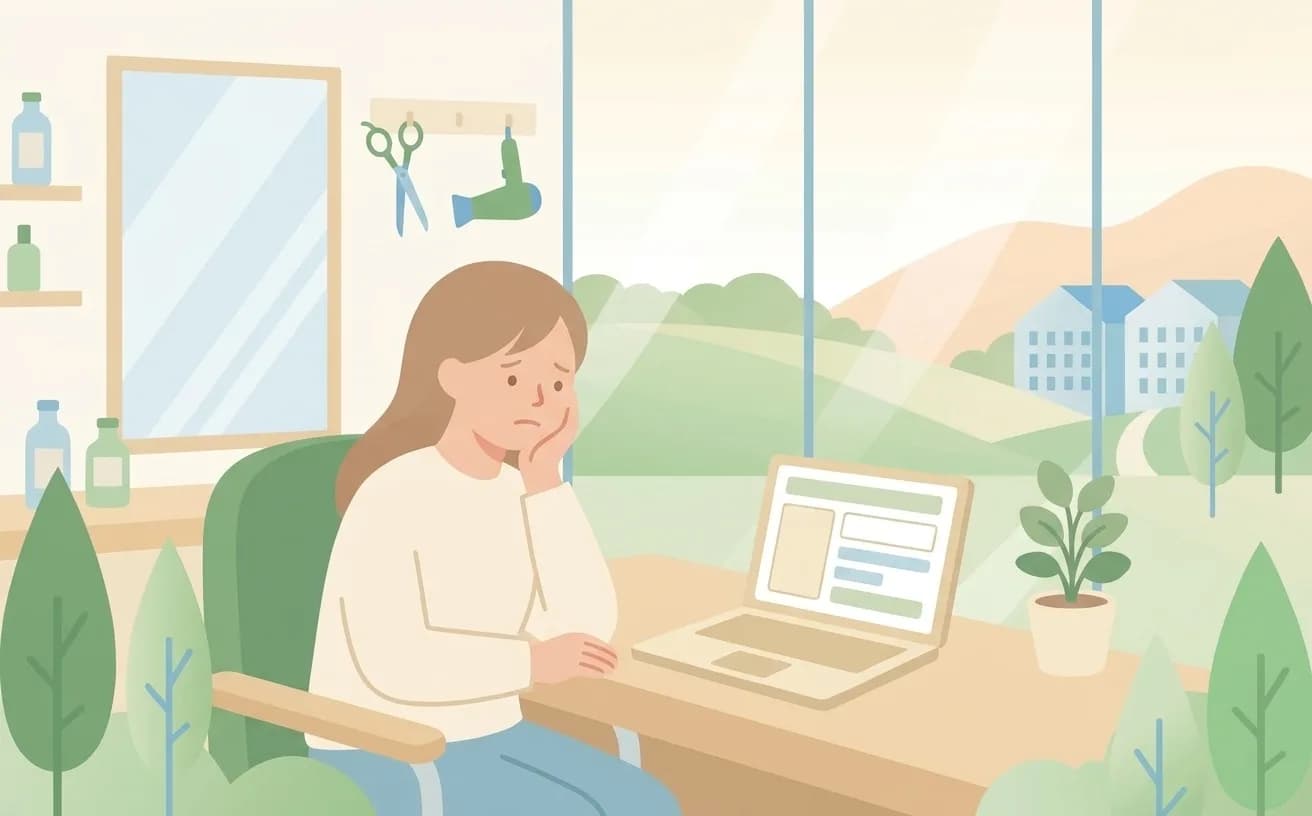
古いパソコンを前に困っている美容室の店主のイラスト

美容室・サロンのみなさまへ

お客さまに一番伝えたいのは、技術や接客のこだわりのはずです。ホームページの更新作業に時間を取られず、お店づくりに集中していただきたいと思っています。

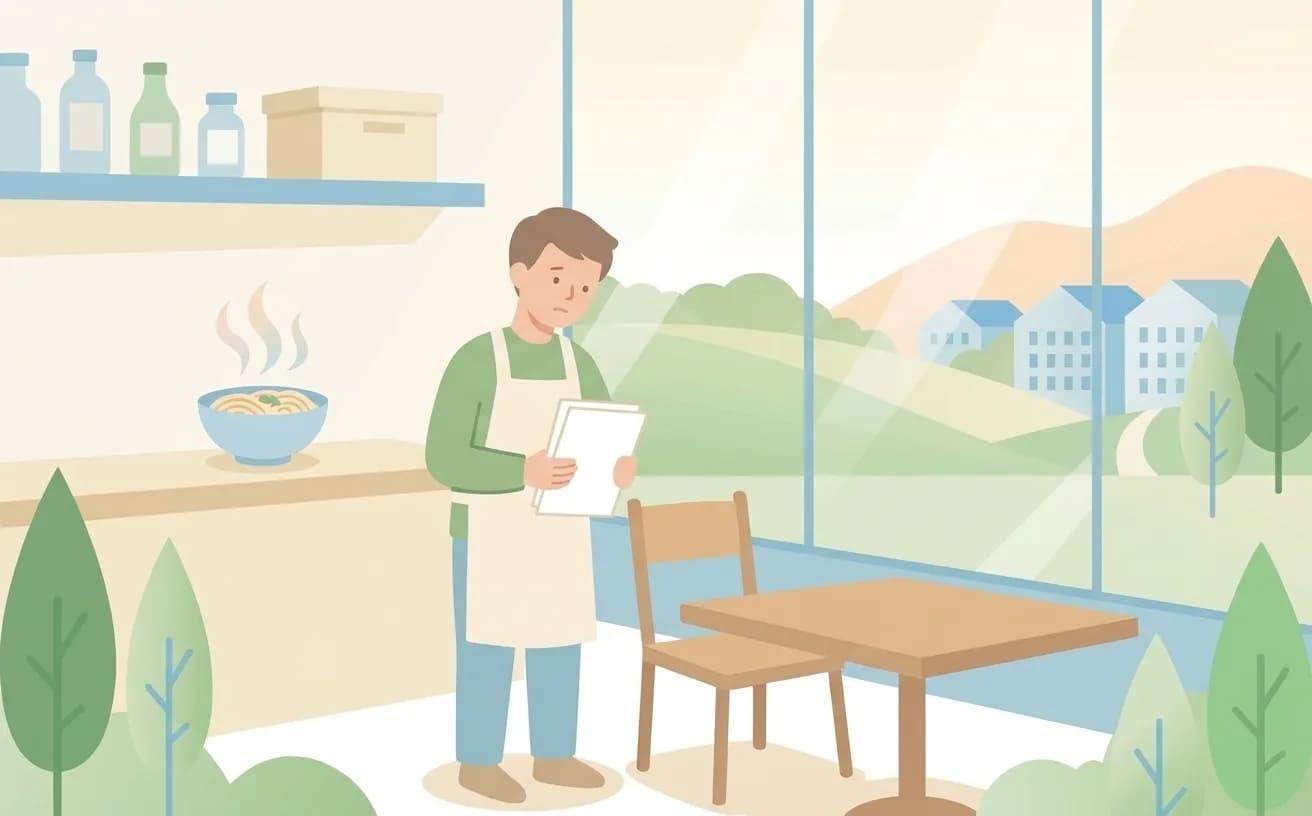
チラシを抱えて悩んでいる飲食店の店主のイラスト

飲食店・カフェのみなさまへ

グルメサイトの情報だけでは伝えきれない、お店の空気感や想いがあるはずです。ご自身の言葉で、お店の魅力をまっすぐお客さまに届けてほしいと考えています。

スマートフォンを見ながら首をかしげる職人のイラスト

工務店・士業のみなさまへ

信頼が何より大切な仕事だからこそ、正確な情報を発信できる場所が必要です。費用や専門知識の壁を理由に、その一歩をあきらめないでほしいと思っています。

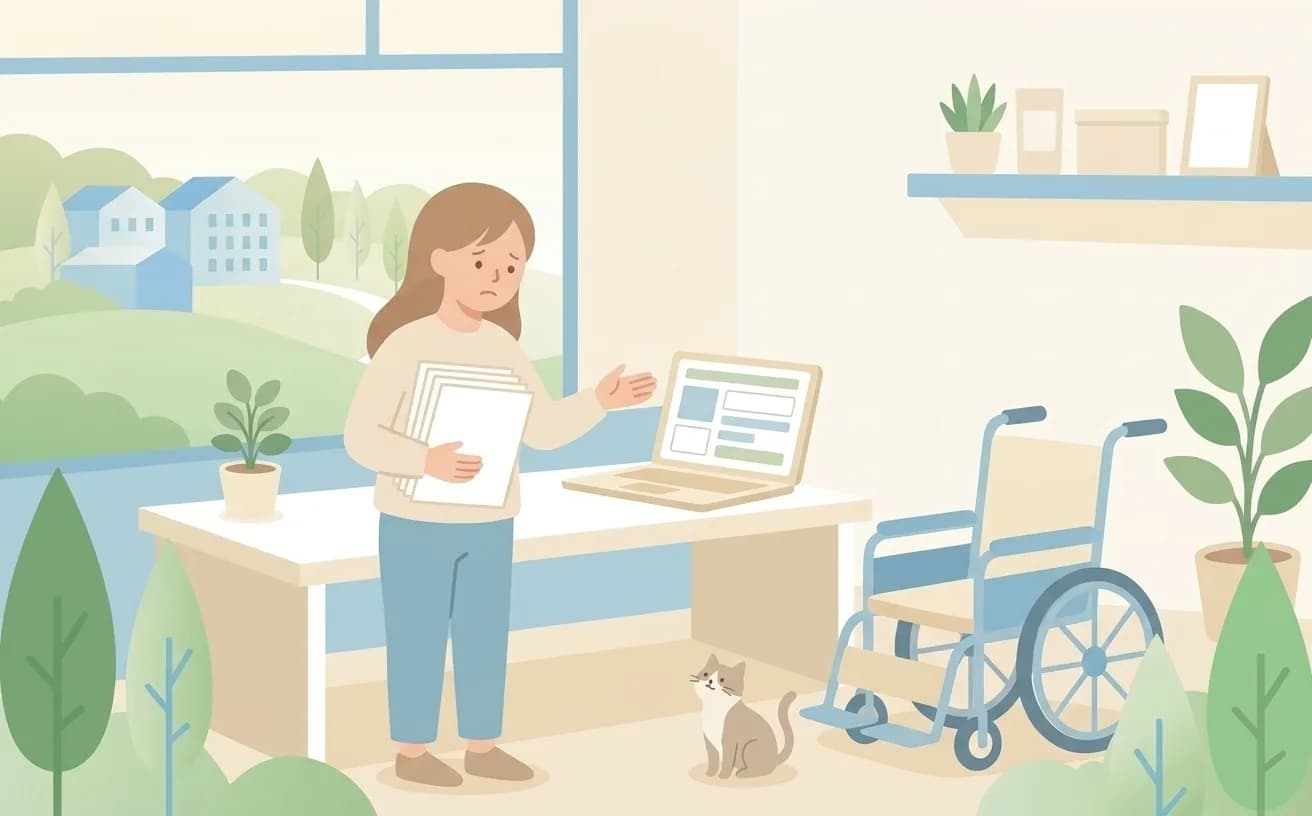
書類を抱えて困っている介護・福祉施設のスタッフのイラスト

介護・福祉施設のみなさまへ

ご本人やご家族が安心して選べるように、施設の雰囲気や想いを正確に伝える場所が必要です。日々の業務で忙しい中でも、無理なく更新できる仕組みを届けたいと考えています。

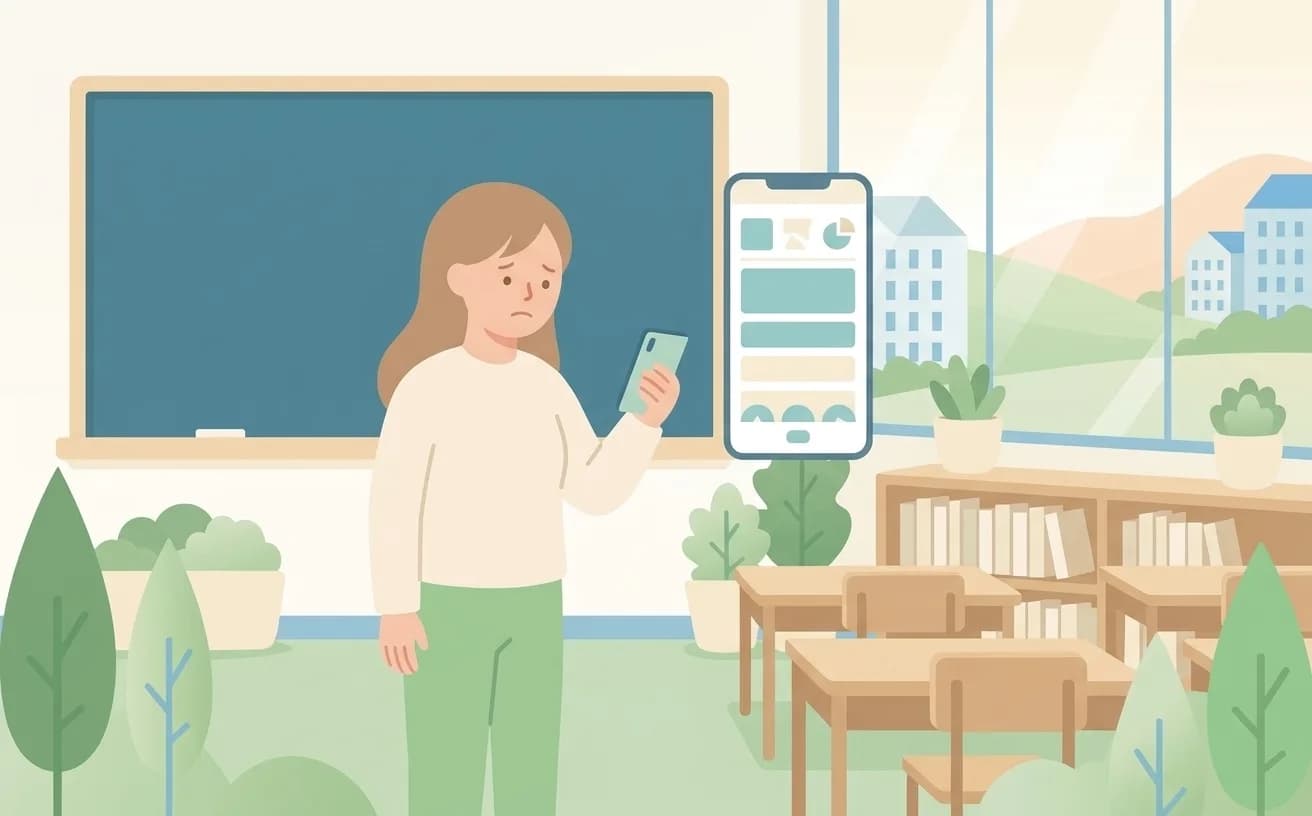
スマートフォンを見て困っている教室・スクールの先生のイラスト

教室・スクールのみなさまへ

教室の雰囲気や指導方針は、実際に伝わってはじめて安心して選んでもらえます。体験申し込みやお問い合わせにつながる、わかりやすい情報発信のお手伝いをしたいと思っています。

チラシを手に困っている小売店の店主のイラスト

小売・リテールショップのみなさまへ

店頭に来ていただく前から、お店の魅力や取り扱い商品を知ってもらえたら来店のハードルはぐっと下がります。日々の商品入れ替えにも無理なく対応できる運用のしやすさを大切にしています。

How to Use

実際の使い方も、ちゃんとご案内します。

想いだけでは、公開まではたどり着けません。登録・テンプレート選び・公開・日々の運用まで、実際の画面に沿ったガイドを用意しています。

ブラウザ型の植木鉢に苗を植える店主のイラスト
STEP 1

おもてらいとの始め方 — 登録からログインまで

おもてらいとを使い始めるための最初の3ステップをご案内します。お名前と法人名を入力し、メールに届く6桁のコードで認証し、パスワードを設定するだけ。難しい設定は一切ありません。

2読む
3枚の雰囲気の違うテンプレートカードを見比べる店主のイラスト
STEP 2

テンプレートの選び方と基本情報の入力

登録が終わったら、AIとの対話形式でお店の情報を伝えていきます。実際にはどんな質問をされるのか、テンプレート(デザイン)はいつ選ぶのか。オンボーディングから公開までの流れを実際の画面に沿ってご案内します。

3読む
イーゼルに立てたウェブページカードに色を塗る店主のイラスト
STEP 3

デザインをお店らしく整える — テンプレート・カラー・フォントの選び方

オンボーディングでサイトが自動公開されたあとは、「デザイン」画面で見た目を整えていきます。3種類のテンプレート、カラープリセット、フォントの選び方と、保存すればすぐ公開サイトに反映される仕組みを解説します。

3読む
大きな丸いボタンを押してページカードが風船のように浮かぶイラスト
STEP 4

ホームページを公開する手順 — 公開前チェックとAI審査の流れ

「公開する」ボタンを押すと何が起きるのか。公開前チェックリストの内容、AI審査にかかる時間、公開後のURL、編集後の反映方法まで、実際の画面表示をもとに公開・非公開の操作を解説します。

3読む
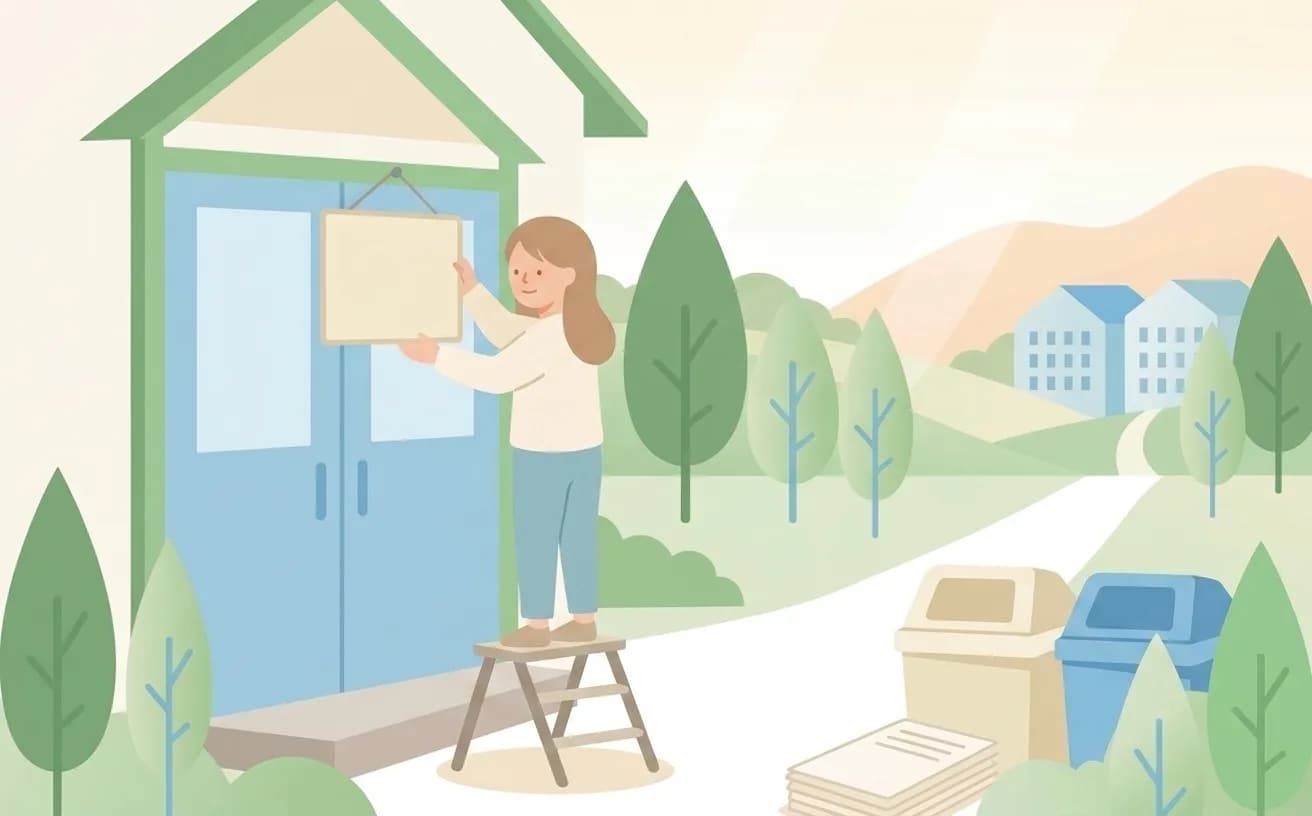
脚立に乗って店先に看板を掛ける店主のイラスト
STEP 5

独自ドメインを設定する方法 — DNS設定の手順

Standardプラン以上で使える独自ドメイン接続の設定手順です。ホスト名の登録からCNAME・TXTレコードの設定、検証ボタンの使い方まで、実際の画面表示に沿って解説します。DNS設定が不安な方向けの代行オプションもご紹介します。

3読む
店主が2種類のカードを書き分けているイラスト
STEP 6

コラムとお知らせの投稿・使い分け

「コラムを書く」と「お知らせを書く」、2つの投稿機能はどう使い分ければいいのか。それぞれの入力項目とプラン条件の違いを、実際の画面表示に沿ってご案内します。

2読む

あなたのお店・会社の想いも、
きちんと届けましょう。

テンプレートを選んで情報を入れるだけ。まずは無料で、公式の置き場所づくりから始めてみませんか。