
コラムとお知らせの投稿・使い分け
「コラムを書く」と「お知らせを書く」、2つの投稿機能はどう使い分ければいいのか。それぞれの入力項目とプラン条件の違いを、実際の画面表示に沿ってご案内します。
執筆: おもてらいと編集部(ホームページ運用チーム)
おもてらいとには「コラムを書く」と「お知らせを書く」という、似ているようで役割の違う2つの投稿機能があります。ここでは、それぞれの入力項目と使い分け方を、実際の画面に沿ってご案内します。
先に、要点をまとめます。
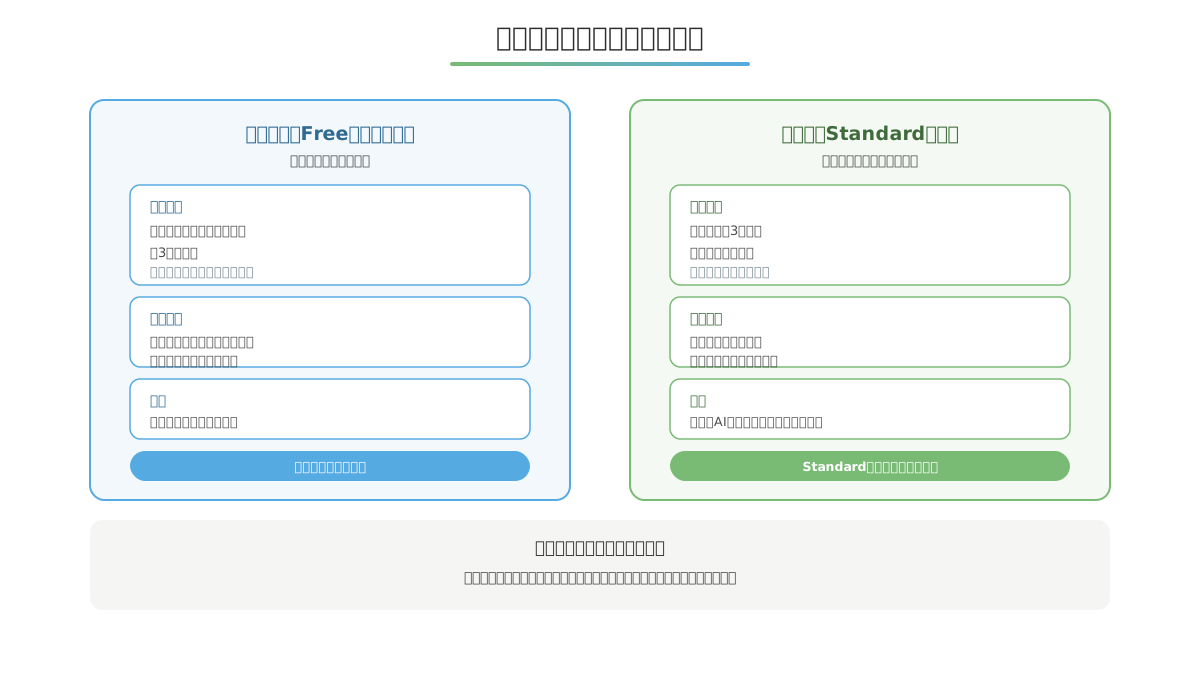
- お知らせ: タイトル・本文・公開日時のみ。Freeプランから無制限に使える
- コラム: お知らせの項目に加えてアイキャッチ画像を設定できる。Standardプラン以上で無制限
- 速報性の高い情報はお知らせ、じっくり読ませたい記事はコラム、という使い分けが基本
お知らせ機能の使い方(Freeプランから利用可)
「お知らせを書く」画面を開き、「お知らせを追加」から新規作成します。入力項目は次の3つだけです。
- 「タイトル」(必須)
- 「本文」(必須、Markdown形式で入力)
- 「公開日時」
内容を入力したら、「公開する」のトグルをオンにするかどうかで、保存後の状態が変わります。オンのまま保存すれば「公開して追加」、オフのまま保存すれば「下書き保存」として下書きの状態になります。
公開日時を未来の日付にしておけば、その日時になってから自動で表示される予約投稿としても使えます。
一覧画面では、投稿ごとに「下書き」「予約中」「公開」のいずれかの状態バッジが表示されます。公開済みの投稿を非公開に戻したいときは行の操作ボタンから、削除したいときは非公開の状態でもう一度同じボタンを押します(削除時は確認ダイアログが表示されます)。
コラム機能の使い方(Standardプラン以上)
「コラムを書く」画面も基本的な操作はお知らせと同じですが、次の項目が追加されます。
- 「アイキャッチ画像」(任意)
入力項目は「アイキャッチ画像・タイトル・本文・公開日時」で、公開/下書きの扱いやボタンの挙動もお知らせと同様です。
Freeプランでこの画面を開くと、「Standardプラン限定の機能です。」という案内とともに、画面全体が操作できない状態で表示されます。実際に投稿するには、プラン変更と支払い方法の管理からStandardプラン以上への変更が必要です。
どう使い分ければいいですか?
判断の目安は「情報の性質」です。
| 観点 | お知らせ向き | コラム向き |
|---|---|---|
| 情報の鮮度 | 一時的(休業案内、キャンペーン) | 長く読まれる(ノウハウ、事例) |
| 長さ | 短め | じっくり読ませる長さ |
| 画像 | なし | アイキャッチで印象づけたい |
| 目的 | お客さまへの連絡 | 検索・AIからの新しい入り口づくり |
たとえば「年末年始の営業時間のお知らせ」は速報性重視でお知らせ向き、「施工事例からわかる〇〇のポイント」のような読み物はコラム向き、というイメージです。
コラムを継続的に書き続けるコツや、ネタ切れしないための運用ルールは、コラムホームページのコラムが続かない…を解決する現実的な運用ルールで詳しく解説しています。
まとめ:まずはお知らせから始めても大丈夫
お知らせはFreeプランからすぐに使えるので、まずは営業時間の変更やちょっとした案内から投稿してみるのがおすすめです。コラムはStandardプラン以上が必要ですが、アイキャッチ画像付きでじっくり読ませたい記事を蓄積していきたくなったタイミングで検討してください。
Related
関連ガイド
独自ドメインを設定する方法 — DNS設定の手順
Standardプラン以上で使える独自ドメイン接続の設定手順です。ホスト名の登録からCNAME・TXTレコードの設定、検証ボタンの使い方まで、実際の画面表示に沿って解説します。DNS設定が不安な方向けの代行オプションもご紹介します。
実績・事例ページの作り方
施工事例や制作実績をホームページに載せる「実績を載せる」機能の使い方です。入力する項目と、実績の並び順を自分で入れ替える方法をご案内します。
おもてらいとの始め方 — 登録からログインまで
おもてらいとを使い始めるための最初の3ステップをご案内します。お名前と法人名を入力し、メールに届く6桁のコードで認証し、パスワードを設定するだけ。難しい設定は一切ありません。