
実績・事例ページの作り方
施工事例や制作実績をホームページに載せる「実績を載せる」機能の使い方です。入力する項目と、実績の並び順を自分で入れ替える方法をご案内します。
執筆: おもてらいと編集部(ホームページ運用チーム)
施工事例や制作実績、過去の仕事の成果をホームページで見せたいときに使うのが「実績を載せる」機能です。ここでは入力項目と、実績の並べ方をご案内します。
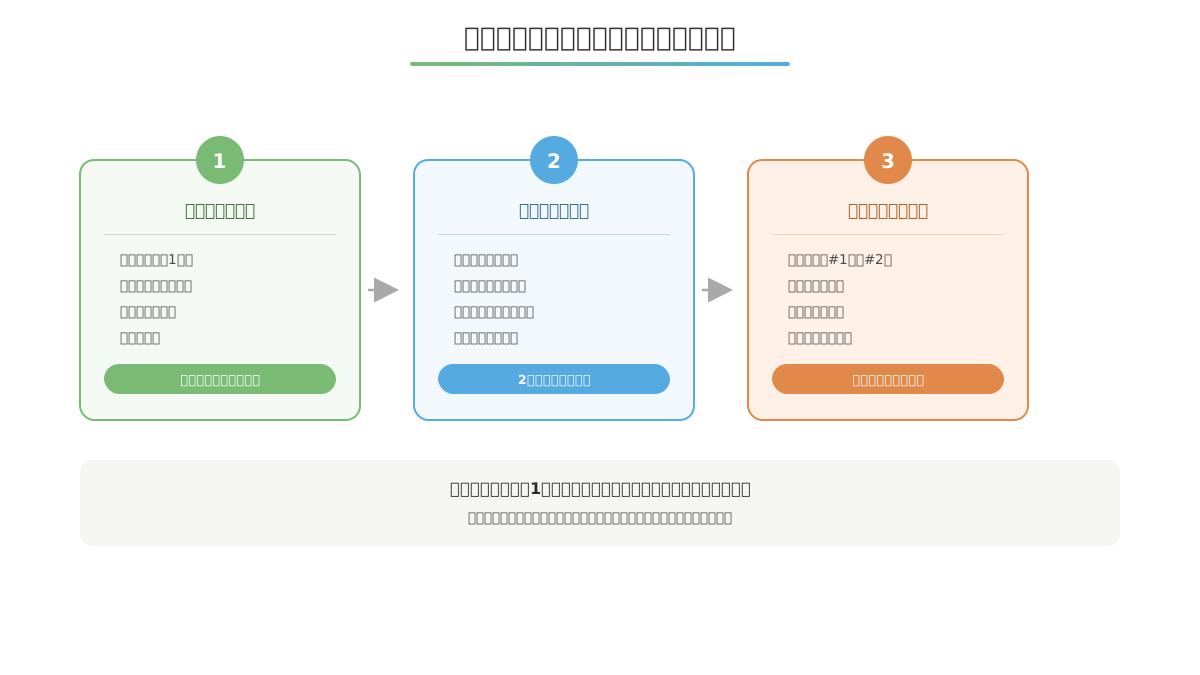
先に、要点をまとめます。
- 実績はStandardプラン以上の機能
- 入力項目は画像1枚・タイトル・説明・制作年月
- 表示順は自動ではなく、手動の並び替えボタンで管理する
実績の登録に必要なプランは?
「実績を載せる」はStandardプラン以上の機能です。Freeプランで画面を開くと「Standardプラン限定の機能です。画面の内容は確認できますが、現在のプランでは編集や操作はできません。」という案内が表示され、実際の登録はできません。使ってみたい方はプラン変更と支払い方法の管理をご覧ください。
実績を登録する
「新しい実績を追加」から登録画面を開きます。入力項目は次のとおりです。
- 「実績画像」(1枚。ドラッグ&ドロップまたは選択でアップロード)
- 「タイトル」(必須。例:「株式会社ABC様 コーポレートサイト制作」)
- 「説明」(任意。Markdown形式で入力)
- 「制作年月」(年と月のみ。日付までは指定しません)
入力が終わったら、「下書き保存」または「公開して保存」のどちらかを選びます。コラムやお知らせと違い、実績の保存ボタンはこの2択そのものが公開状態を決める仕組みになっています(あとから別のトグルで切り替える必要はありません)。
実績の並び順は、どう決まりますか?
実績は制作年月やタイトルの順に自動で並ぶわけではなく、手動で管理する仕組みです。一覧画面には「#1」「#2」のように順番の番号が表示され、各行の「上へ移動」「下へ移動」ボタンで並び替えられます。
いちばんお客さまに見てほしい実績を先頭に置いておく、というような自由な調整ができます。並び替えた内容はそのまま保存され、公開サイトの表示順に反映されます。
公開・非公開の切り替えと削除
一覧画面では、公開中の実績には「公開中」、そうでないものには「非公開」の状態が表示されます。公開中の実績の操作ボタンを押すと非公開に切り替わり、非公開の状態でもう一度押すと削除の確認が表示されます(「この実績を削除します。よろしいですか?」)。
タイトルや説明文で絞り込みたいときは、一覧上部の検索欄(「タイトル・説明で検索」)や、制作年月の範囲での絞り込みも使えます。
まとめ:1枚の画像で、代表的な仕事を見せる
実績機能は、複数の写真を並べるギャラリーというよりは「代表的な1枚の画像+説明文」で仕事の成果を伝える機能です。順番を自由に入れ替えられるので、いちばん見せたい実績を意識的に先頭へ配置してみてください。
Related
関連ガイド
コラムとお知らせの投稿・使い分け
「コラムを書く」と「お知らせを書く」、2つの投稿機能はどう使い分ければいいのか。それぞれの入力項目とプラン条件の違いを、実際の画面表示に沿ってご案内します。
デザインをお店らしく整える — テンプレート・カラー・フォントの選び方
オンボーディングでサイトが自動公開されたあとは、「デザイン」画面で見た目を整えていきます。3種類のテンプレート、カラープリセット、フォントの選び方と、保存すればすぐ公開サイトに反映される仕組みを解説します。
おもてらいとの始め方 — 登録からログインまで
おもてらいとを使い始めるための最初の3ステップをご案内します。お名前と法人名を入力し、メールに届く6桁のコードで認証し、パスワードを設定するだけ。難しい設定は一切ありません。