
問い合わせの受け取り方と返信管理
フォームから届いた問い合わせは、どこで確認してどう返信すればいいのか。一覧の見方、既読・未読の管理、通知メールの設定方法まで、実際の画面表示に沿ってご案内します。
執筆: おもてらいと編集部(ホームページ運用チーム)
問い合わせフォームから届いた内容は、どこで確認すればいいのでしょうか。ここでは「お問い合わせを見る」画面の使い方と、通知メールの設定方法をご案内します。
先に、要点をまとめます。
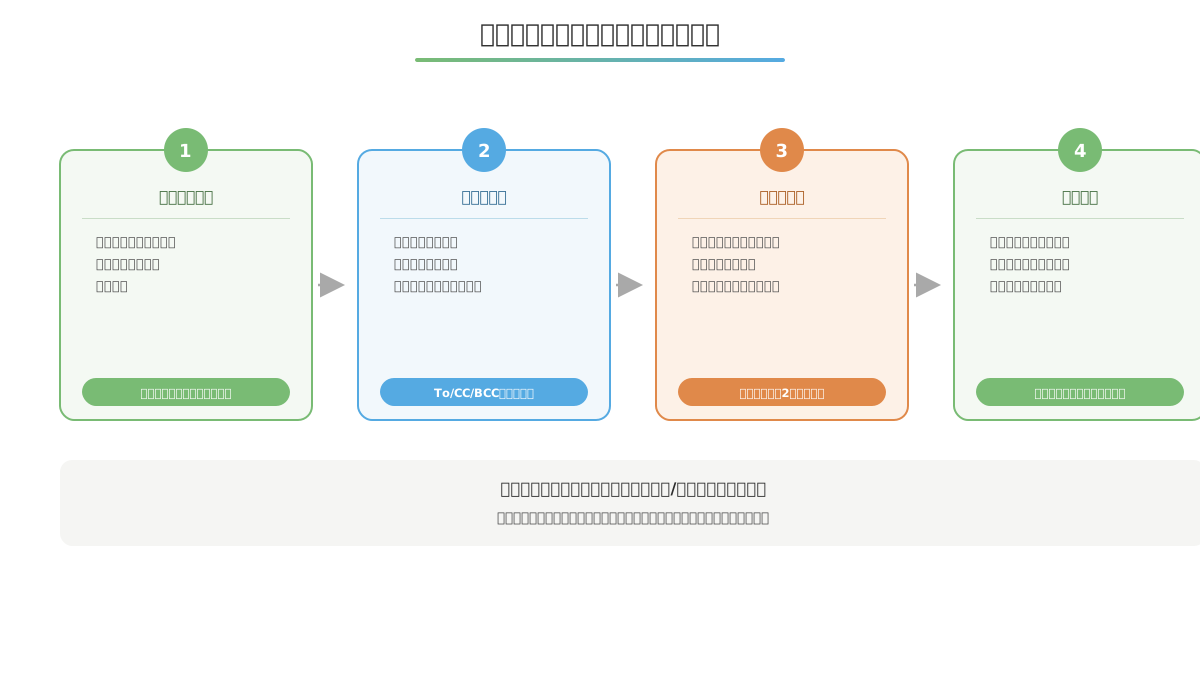
- 管理画面でできるのは「確認」「既読/未読の切り替え」「削除」の3つ
- 返信そのものは、表示されたメールアドレスからお使いのメールソフトで行う
- 通知メールの送信先は「基本情報」の編集画面で設定する
問い合わせ一覧の見方
「お問い合わせを見る」画面を開くと、届いた問い合わせが一覧表示されます。列は「受信日」「状態」「氏名+メールアドレス」「件名+本文の一部」「操作」です。
状態は「未読」「既読」の2つだけで、未読の問い合わせは行の背景が目立つ色で表示されます。行をクリックすると詳細が開き、自動で既読に変わります。
氏名・メールアドレス・件名・本文でのキーワード検索や、受信日の範囲での絞り込みもできます。
問い合わせの詳細と返信の方法
行をクリックすると「お問い合わせ詳細」が開き、氏名・メールアドレス・受信日時・状態・件名・送信内容(フォームに入力されたすべての項目)が確認できます。
ここで大事な点があります。管理画面から直接返信を送る機能はありません。 詳細画面に表示されるメールアドレスはmailto:リンクになっていて、クリックするとお使いのメールソフトが開き、そこから通常のメールとして返信する流れになります。届いた通知メールは返信先が問い合わせた方のアドレスになっているため、通知メールにそのまま返信しても相手に届きます。返信の文面は、場面別の問い合わせへの返信メール例文を土台にできます。
対応が終わったら「既読にする」のままにしておくか、必要に応じて「未読に戻す」で目印として使うこともできます。不要になった問い合わせは「削除」で消去できます(確認ダイアログが表示されます)。
「対応中」のようなステータス管理はできますか?
現在の仕組みは「未読/既読」の2状態のみで、対応中・対応済みのような細かい管理機能はありません。複数人で問い合わせに対応している場合は、「返信が済んだら既読にする」というルールを社内で決めておくと、シンプルに運用できます。
通知メールの設定はどこで行いますか?
問い合わせが届いたことをメールで知りたい場合、この画面ではなく「基本情報」の編集画面(お問い合わせフォームの設定)で設定します。
- 「送信先メールアドレス」— To・CC・BCCをそれぞれ設定できます。未設定の場合は、登録しているアカウントのメールアドレスに自動で送信されます
- 「通知メールのテンプレート」— 件名・本文をカスタマイズでき、差出人名や送信日時、入力内容などを自動で埋め込むための項目も用意されています。内容を変えすぎて分かりにくくなった場合は「初期に戻す」でテンプレートを元に戻せます
返信を遅らせないために、何を決めておけばいい?
問い合わせ管理の仕組みがわかったら、次は誰がいつ受信を確認して返信するかを決めます。返信が遅れると、お客様はほかのお店にも問い合わせを始めることがあります。受信を確認する人と時間、休みの日の引き継ぎの決め方は、コラム問い合わせへの返信が遅いと機会損失に?で紹介しています。
まとめ:確認と管理は画面で、返信はメールソフトで
問い合わせ管理画面は「届いた内容を把握し、対応状況を記録する場所」で、実際の返信はお使いのメールソフトから行います。通知メールの送信先をきちんと設定しておけば、問い合わせを見逃す心配もありません。
Related
関連ガイド
独自ドメインを設定する方法 — DNS設定の手順
Standardプラン以上で使える独自ドメイン接続の設定手順です。ホスト名の登録からCNAME・TXTレコードの設定、検証ボタンの使い方まで、実際の画面表示に沿って解説します。DNS設定が不安な方向けの代行オプションもご紹介します。
SEO・AIO設定の使い方 — 検索とAIに見つけてもらう
検索エンジン向けの「SEO」設定と、AI検索向けの「AIO」設定、それぞれ何を入力する画面なのかをご案内します。ページタイトルやメタ情報の設定から、AIに渡す事業概要の書き方まで、実際の画面表示に沿って解説します。
おもてらいとの始め方 — 登録からログインまで
おもてらいとを使い始めるための最初の3ステップをご案内します。お名前と法人名を入力し、メールに届く6桁のコードで認証し、パスワードを設定するだけ。難しい設定は一切ありません。